

FRITZ!Box als Matter-Bridge einrichten: Anleitung
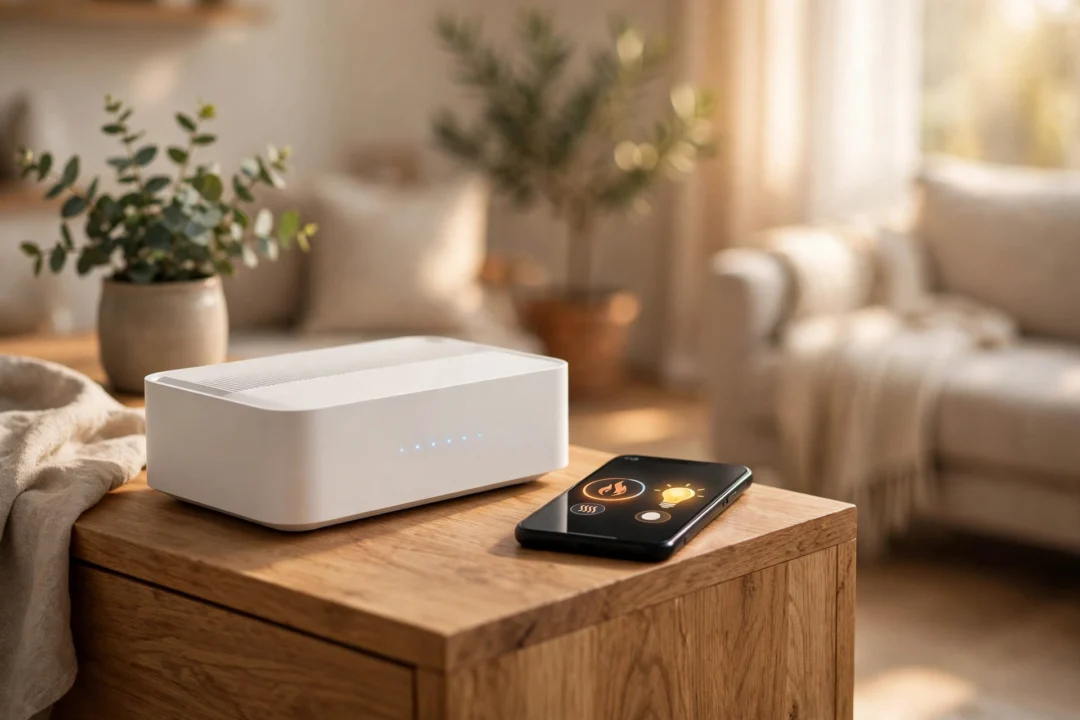
Deine Heizkörperregler und Smart-Home-Geräte von FRITZ! laufen brav in der FRITZ!App – aber Siri hört dich nicht, die Home-App auf dem iPhone kennt sie nicht, und Alexa tut so, als gäbe es sie gar nicht. Genau dafür ist die Matter-Bridge der FRITZ!Box da: Sie übersetzt die Sprache deiner FRITZ!-Geräte in den Standard Matter und macht sie damit für Apple Home, Google Home und Amazon Alexa sichtbar. Seit FRITZ!OS 8.50 kann das auch direkt deine FRITZ!Box – ohne Zusatzgerät. Diese Anleitung zeigt dir Schritt für Schritt, wie du es einrichtest.
Was eine Matter-Bridge überhaupt macht
Matter ist der gemeinsame Smart-Home-Standard, auf den sich Apple, Google, Amazon, Samsung und viele andere geeinigt haben. Das Problem: Viele ältere oder herstellereigene Geräte – etwa die FRITZ!-Heizkörperregler mit DECT oder Zigbee – sprechen kein Matter. Eine Matter-Bridge löst das: Sie bleibt die eigentliche Zentrale für diese Geräte und stellt sie nach außen als Matter-Geräte bereit. Für Apple Home & Co. sieht es dann so aus, als sprächen deine Thermostate fließend Matter – du kannst sie per Sprache steuern, in Automationen einbauen und übers Smartphone bedienen, auch wenn du nicht zu Hause bist.
Wichtig: Eine Bridge macht aus deinen Geräten steuerbare Matter-Geräte. Die eigentliche Einrichtung und Verwaltung bleibt in der FRITZ!-Oberfläche. Aber für den Alltag ist das völlig egal.
Voraussetzungen: Was du brauchst
- Eine kompatible FRITZ!Box – zum Start von FRITZ!OS 8.50 ist die FRITZ!Box 5690 Pro das erste Modell mit Matter-Bridge. Der Rollout von FRITZ!OS 8.50 hat Ende September 2026 begonnen (zuerst für die 7690) und läuft seitdem Modell für Modell weiter. Hast du noch kein Update-Angebot auf deiner Box, gedulde dich ein paar Wochen – oder nutze die FRITZ!-Labor-Version (öffentliche Beta) für die 5690 Pro. Vorher ging das Ganze nur über das separate FRITZ!Smart Gateway.
- FRITZ!-Smart-Home-Geräte, die an der Box angemeldet sind – z. B. die Heizkörperregler FRITZ!Smart Thermo 302, die smarten Steckdosen FRITZ!Smart Energy 200/210 oder Taster. Sie müssen in der FRITZ!-Oberfläche unter Smart Home sichtbar und funktionsfähig sein.
- Ein Matter-Controller – also die Zentrale auf der anderen Seite. Für Apple Home ist das ein HomePod (mini) oder Apple TV im gleichen Netzwerk (als Steuerzentrale). Für Google Home reicht ein Nest Hub oder Nest WLAN, für Amazon Alexa ein aktueller Echo oder Echo Dot. Ohne einen solchen Controller kann Apple Home bzw. Google Home die Bridge nicht sehen.
- iPhone, Android-Smartphone oder die Alexa-App zum Scannen des Kopplungs-QR-Codes.
Alle Geräte müssen im gleichen WLAN/Heimnetz hängen – sonst finden sie sich nicht.
Schritt 1: FRITZ!OS aktualisieren
Die Matter-Bridge steckt in FRITZ!OS 8.50. So prüfst du deinen Stand:
- Öffne im Browser fritz.box und melde dich an.
- Gehe zu System → Update (bzw. „FRITZ!OS“) und klicke auf Update suchen.
- Wird dir FRITZ!OS 8.50 (oder neuer) angeboten, installiere es. Die Box startet dabei neu – das dauert ein paar Minuten, plane es ein, wenn gerade niemand Internet braucht.
Kein Update in Sicht? Dann ist deine Box-Modellvariante noch nicht dran. Schau in ein paar Wochen erneut rein – der Rollout läuft gestaffelt. Ungeduldige können die Labor-Version von der FRITZ!-Website installieren, aber bedenke: Das ist Beta-Software und nichts für ein Netzwerk, das auf jeden Fall stabil laufen muss.
Schritt 2: Matter in der FRITZ!-Oberfläche aktivieren
- Öffne erneut fritz.box.
- Gehe zu Smart Home → Geräte und Gruppen.
- Wechsle dort auf die Registerkarte Matter-Netzwerke.
- Klicke auf Matter-Netzwerk verknüpfen (je nach Version „Matter-Bridge einrichten“ o. ä.).
- Die FRITZ!Box erstellt jetzt die Matter-Bridge und zeigt dir einen QR-Code plus einen Zahlen-Code zur Kopplung an.
Lass dieses Fenster offen – der QR-Code hat ein Zeitlimit. Scannst du ihn nicht rechtzeitig, generierst du einfach einen neuen.
Schritt 3: Bridge mit Apple Home, Google Home oder Alexa verknüpfen
Jetzt kommt dein Smartphone ins Spiel. Je nach Plattform:
- Apple Home: Home-App öffnen → + → Gerät hinzufügen → Mehr Optionen … → den QR-Code der FRITZ!Box scannen (oder den Zahlen-Code eintippen). Folge den Anweisungen, Raum zuweisen, fertig. Voraussetzung: Ein HomePod oder Apple TV als Steuerzentrale im gleichen Netzwerk.
- Google Home: Google-Home-App → + → Gerät einrichten → Matter-fähiges Gerät → QR-Code scannen. Ein Nest Hub oder Nest WLAN im Netz übernimmt die Rolle des Controllers.
- Amazon Alexa: Alexa-App → Geräte → + → Gerät hinzufügen → Matter → QR-Code scannen. Aktuelle Echo-Geräte funktionieren als Controller.
Nach wenigen Sekunden erscheinen deine FRITZ!-Smart-Home-Geräte in der jeweiligen App – Heizkörperregler lassen sich per Siri, Google Assistant oder Alexa steuern („Heizung im Wohnzimmer auf 21 Grad“), Steckdosen schaltest du per Sprache, und du kannst die Geräte in Automationen einbauen.
Was geht – und was nicht
Die Bridge reicht die typischen Funktionen deiner FRITZ!-Geräte weiter: Temperatur einstellen und Ist-Temperatur lesen beim Thermostat, ein/aus und Leistungsmessung bei den Energy-Steckdosen, Tastendruck beim FRITZ!Smart Control 440. Herstellerspezifische Details – etwa feinere FRITZ!-Routinen oder bestimmte Geräteeinstellungen – bleiben der FRITZ!App vorbehalten. Und klar: Geräte, die gar nicht an der FRITZ!Box angemeldet sind, sieht die Bridge natürlich auch nicht.
Wenn es klemmt: Die häufigsten Stolpersteine
Der QR-Code wird nicht akzeptiert. Fast immer ist der Code abgelaufen. In der FRITZ!-Oberfläche unter Matter-Netzwerke einen neuen generieren und sofort scannen.
Die Bridge wird gar nicht gefunden. Prüfe drei Dinge: Smartphone und FRITZ!Box im gleichen WLAN (kein Gastzugang!), der Matter-Controller (HomePod, Nest Hub, Echo) ist eingerichtet und online, und dein Smartphone-Betriebssystem ist aktuell – Matter braucht aktuelle iOS-, Android- bzw. App-Versionen.
Einzelne Geräte fehlen in der Home-App. Schau in der FRITZ!-Oberfläche, ob das Gerät wirklich angemeldet und erreichbar ist (leerer Akku beim Thermostat ist ein Klassiker im Herbst). Notfalls Gerät neu anmelden und die Bridge erneut verknüpfen.
Sprachsteuerung funktioniert, Automationen aber nicht. Bei Apple Home laufen Automationen über die Steuerzentrale (HomePod/Apple TV) – ist sie offline, geht nichts. Bei Google und Amazon prüfen, ob der Hub/der Echo online ist.
Häufige Fragen
Brauche ich noch das FRITZ!Smart Gateway?
Nur noch, wenn deine Box kein FRITZ!OS 8.50 bekommt oder du kein 5690-Pro-Modell (bzw. Nachfolger mit Matter-Bridge) hast. Das Gateway war der erste Weg zur Matter-Bridge bei FRITZ! – mit 8.50 übernimmt der Router selbst die Aufgabe, ganz ohne Zusatzhardware.
Geht das auch mit älteren FRITZ!Boxen?
FRITZ!OS 8.50 wird schrittweise für weitere Modelle ausgerollt. Ob deine Box die Matter-Bridge bekommt, hängt vom Modell ab – die 5690 Pro war zum Start das erste. Schau unter System → Update, ob 8.50 angeboten wird, und lies die Versionshinweise deiner Modellvariante.
Kostet die Matter-Bridge etwas?
Nein. Sie ist Teil von FRITZ!OS 8.50 und damit kostenlos – du brauchst nur eine kompatible Box, deine FRITZ!-Geräte und einen Matter-Controller (den du für Apple Home, Google Home oder Alexa ohnehin brauchst).
Kann ich die Bridge in mehrere Systeme gleichzeitig einbinden?
Ja, das ist einer der großen Vorteile von Matter: Du kannst die Bridge nacheinander mit Apple Home, Google Home und Alexa koppeln (Multi-Admin). Jedes System sieht die gleichen Geräte.
Werden meine Daten an Apple, Google oder Amazon gesendet?
Die Steuerung läuft lokal im Heimnetz – genau das ist ein Designprinzip von Matter. Für Fernzugriff und Sprachbefehle gelten die jeweiligen Bedingungen der Plattform, deren Konto du nutzt.
Was, wenn ich die Labor-Version (Beta) installiere?
Du bekommst die Matter-Bridge früher, aber Beta-Firmware kann Macken haben. Für die Produktivumgebung – also das Netz, auf das deine Familie angewiesen ist – warte lieber auf das stabile FRITZ!OS 8.50. Vor der Installation in jedem Fall ein Backup unter System → Sicherung machen.
Fazit
Mit FRITZ!OS 8.50 wird deine FRITZ!Box 5690 Pro zur Matter-Bridge – und deine FRITZ!-Heizkörperregler und Steckdosen wandern mit wenigen Klicks plus einem QR-Code-Scan in Apple Home, Google Home oder Alexa. Das Einrichten selbst ist Normalo-tauglich: Update prüfen, Matter-Netzwerk verknüpfen, Code scannen, fertig. Wenn dein Modell das Update noch nicht anbietet, hast du die Wahl zwischen Warten (sinnvoll) und Labor-Beta (nur für Bastler). Lohnt es sich? Wenn du ohnehin in einer dieser Welten zu Hause bist und deine FRITZ!-Geräte endlich per Sprache steuern willst: unbedingt.


Schreibe einen Kommentar