Du hast Bosch-Geräte zu Hause – Heizkörper-Thermostate, vielleicht einen Zwischenstecker oder Tür-/Fensterkontakte – und willst sie endlich in Apple Home, Google Home oder Alexa steuern, ohne für jedes System eine eigene App? Genau dafür gibt es Matter. Und Bosch macht es dir erfreulich einfach: Der Smart Home Controller II arbeitet als Matter-Bridge, und die neueren [+M]-Geräte sprechen Matter sogar direkt. In dieser Anleitung zeige ich dir beide Wege Schritt für Schritt – ganz ohne Fachchinesisch.
Zuerst verstehen: Zwei Wege zu Matter bei Bosch
Bevor du loslegst, ist eine Unterscheidung wichtig, denn sie entscheidet darüber, was du brauchst:
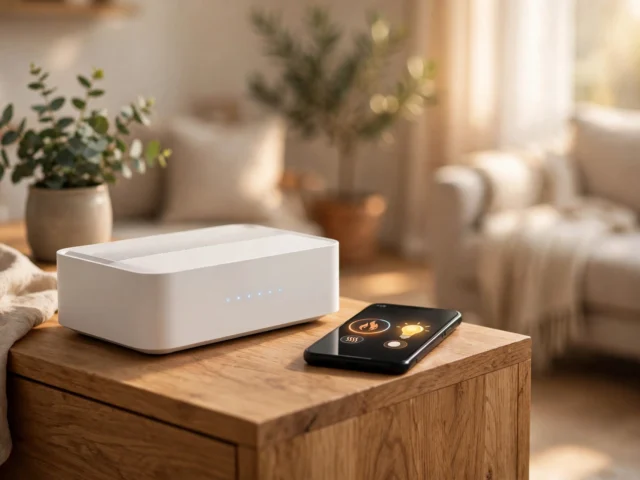
- Weg 1 – Controller II als Matter-Bridge: Dein Controller II verbindet dein komplettes Bosch-System mit einem anderen Matter-System (z. B. Apple Home, Google Home oder Alexa). Deine Bosch-Geräte bleiben in der Bosch App verwaltet, tauchen aber zusätzlich in der anderen App auf. Das ist der Weg für alle, die schon einen Controller besitzen.
- Weg 2 – [+M]-Geräte direkt per Matter: Geräte mit dem Zusatz [+M] im Namen – etwa das Heizkörper-Thermostat II [+M] – beherrschen Matter-over-Thread von Haus aus. Sie lassen sich direkt mit einem Matter-System koppeln, ganz ohne Bosch-Controller. Dafür brauchst du allerdings einen Thread-Border-Router im Haus, zum Beispiel einen HomePod mini, ein Apple TV 4K oder einen Google Nest Hub.
Kurz gesagt: Mit Controller bist du flexibler und behältst alle Bosch-Funktionen. Ohne Controller geht es auch – aber mit Einschränkungen, auf die ich weiter unten eingehe.
Was du brauchst
- Für Weg 1: einen Smart Home Controller II (die erste Controller-Generation beherrscht die Matter-Bridge nicht), die aktuelle Bosch Smart Home App und ein Smartphone im selben WLAN wie der Controller.
- Für Weg 2: ein [+M]-Gerät von Bosch und einen Thread-Border-Router (z. B. HomePod mini, Apple TV 4K, Nest Hub oder ein Echo mit Thread).
- In beiden Fällen: einen Router mit aktiviertem IPv6 – Matter baut darauf auf. In den meisten FritzBoxen ist IPv6 bereits an; falls ein Gerät partout nicht gefunden wird, ist das der erste Schalter, den du prüfst.
- Geduld bei der Ersteinrichtung: Verbindest du den Controller zum ersten Mal mit dem Internet, sucht er automatisch nach Updates. Das kann bis zu 30 Minuten dauern – erst wenn die LEDs dauerhaft grün leuchten, ist er einsatzbereit.
Weg 1: Controller II als Matter-Bridge einrichten
So holst du dein komplettes Bosch-System in Apple Home, Google Home oder Alexa:
- Controller anschließen: Stecke das Netzwerkkabel in den Controller II und in einen freien LAN-Port deines Routers. Verbinde den Controller über das Stecker-Netzteil mit der Steckdose. Wichtig: Der Controller ist keine WLAN-Zentrale – er braucht zwingend den Ethernet-Anschluss am Router.
- App installieren: Lade die Bosch Smart Home App aus dem App Store oder Google Play. Dein Smartphone muss sich im WLAN des Routers befinden, an dem der Controller hängt.
- Controller anlernen: Öffne die App und wähle „Smart Home einrichten“. Scanne den QR-Code auf der Rückseite des Controllers. Die App führt dich Schritt für Schritt durch die Installation. Warte, bis die LEDs dauerhaft grün leuchten.
- Geräte anlernen: Füge deine Bosch-Geräte in der App hinzu (über „Mehr“ → „Geräte“ → „Gerät hinzufügen“) und prüfe, ob sie sich in der Bosch App steuern lassen. Erst wenn das klappt, geht es weiter zu Matter.
- Matter-Verknüpfung starten: Aktiviere in der Bosch App die Matter-Funktion für deinen Controller. Die App erzeugt einen Matter-QR-Code bzw. Kopplungscode für den Controller.
- In der Ziel-App hinzufügen: Öffne Apple Home, Google Home oder die Alexa-App und füge dort ein neues Matter-Gerät hinzu („Gerät hinzufügen“ bzw. „+“ → „Gerät hinzufügen“). Scanne den Matter-Code aus der Bosch App. Der Controller erscheint nun als Bridge – und mit ihm deine Bosch-Geräte.
- Räume zuordnen: Weise die übernommenen Geräte in der Ziel-App den richtigen Räumen zu, damit Sprachbefehle wie „Heizung im Wohnzimmer auf 21 Grad“ funktionieren.
Tipp für Apple-Nutzer: Die Bosch App kann den Setup-Code auf Wunsch automatisch an die Home-App übertragen. Dafür musst du in den iOS-Einstellungen unter „Bosch Smart Home“ die Option „Hausdaten“ aktivieren. Ohne diese Erlaubnis gibst du den Code manuell ein: Home-App → „+“ → „Gerät hinzufügen“ → „Ich habe keinen Code bzw. kann nicht scannen“ → Controller auswählen.
Weg 2: [+M]-Gerät direkt per Matter koppeln – ohne Controller
Du hast nur ein einzelnes Thermostat und willst keinen Controller kaufen? So geht es:
- Thread-Border-Router prüfen: Stelle sicher, dass ein Thread-Border-Router in deinem Haushalt läuft (z. B. HomePod mini, Apple TV 4K, Nest Hub). Ohne ihn findet dein Matter-System das Thermostat nicht – das ist der häufigste Fehler bei diesem Weg.
- Thermostat in den Kopplungsmodus bringen: Setze das Heizkörper-Thermostat II [+M] nach Anleitung in den Matter-Kopplungsmodus (in der Regel über das Display-Menü bzw. einen langen Tastendruck – folge der beiliegenden Kurzanleitung).
- In der Ziel-App hinzufügen: Öffne Apple Home, Google Home oder Alexa, wähle „Matter-Gerät hinzufügen“ und scanne den Matter-QR-Code des Thermostats (auf dem Gerät bzw. in der Verpackung).
- Bedienen: Du stellst nun Temperatur und Zeitpläne über dein Matter-System ein, siehst den Batteriestand und nutzt dessen Szenen und Automationen.
Wichtig zu wissen: Ohne Controller gibt es keine Bosch Smart Home App. Zeitpläne und Automationen bestimmt dann dein Matter-System, nicht Bosch. Und für ausgefeilte Heizpläne oder die Kopplung mit Fensterkontakten brauchst du – so bestätigt es auch ein Bosch-Experte in der Community – weiterhin den Controller.
Was danach wo funktioniert – und was nicht
Ein ehrlicher Blick auf die Grenzen, damit du nicht enttäuscht wirst:
- Funktionen in Drittsystemen sind schlanker: Koppelst du [+M]-Geräte über einen fremden Matter-Controller, hängt der Funktionsumfang von dessen Matter-Version und App ab. Viele Drittanbieter-Apps bieten aktuell weniger Funktionen als die Bosch App. Bosch selbst empfiehlt für das volle Erlebnis die Kombination mit dem Controller II.
- Kameras bleiben außen vor: Die Bosch Smart Home 360° Indoor Camera und die Eyes Outdoor Camera unterstützen kein Apple HomeKit – und damit auch nicht den Weg über die Bridge in Apple Home.
- Geräte als „nicht erreichbar“ nach Neustart: Nach einem Controller-Neustart oder Update kann es eine Weile dauern, bis alle Geräte ihren Betriebszyklus abgeschlossen haben und sich wieder melden. Warte erst einmal ab, bevor du alles neu einrichtest. Hilft das nicht, starte die Ziel-App (z. B. die Home-App) einmal komplett neu.
- Deine Daten bleiben lokal: Ein echter Pluspunkt des Bosch-Systems: Der Controller speichert deine Daten lokal, das System funktioniert auch ohne Internet weiter.
Was kostet der Einstieg? (Stand Oktober 2026)
Damit du grob kalkulieren kannst: Der Smart Home Controller II kostet im Handel rund 81 Euro. Ein einzelnes Heizkörper-Thermostat II [+M] liegt bei etwa 70 Euro. Das Starter-Set Heizung II – Controller plus drei [+M]-Thermostate – gab es im Oktober 2026 für rund 220 Euro (UVP knapp 355 Euro). Die Thermostate regeln in 0,5-Grad-Schritten, passen auf Ventile mit M30-x-1,5-mm-Gewinde (Danfoss-Adapter liegen bei) und funken per Zigbee 3.0 zum Controller – zusätzlich eben per Matter-over-Thread in fremde Systeme.
Probleme beim Einrichten? Diese Fixes helfen
- Gerät wird nicht gefunden: Prüfe, ob Smartphone und Controller bzw. Thread-Border-Router im selben Netzwerk sind, ob IPv6 am Router aktiv ist und ob der Border-Router wirklich läuft.
- Controller-LEDs leuchten nicht grün: Die Ersteinrichtung mit Updates kann bis zu 30 Minuten dauern. Erst bei dauerhaft grünen LEDs ist der Controller bereit.
- Code lässt sich nicht scannen: Nutze die manuelle Code-Eingabe in der Ziel-App (bei Apple Home: „Ich habe keinen Code bzw. kann nicht scannen“).
- Nach Update alles „nicht erreichbar“: Abwarten, bis alle Geräte wieder online sind, dann die Ziel-App neu starten.
- Alte Controller-Generation: Nur der Controller II beherrscht die Matter-Bridge. Mit einem Controller der ersten Generation bleibt dir nur der direkte Weg über [+M]-Geräte.
Häufige Fragen
Brauche ich für Matter unbedingt einen Bosch-Controller?
Nein – aber nur für [+M]-Geräte. Ein Heizkörper-Thermostat II [+M] koppelt sich direkt per Matter-over-Thread mit Apple Home, Google Home oder Alexa, sofern ein Thread-Border-Router vorhanden ist. Für alle anderen Bosch-Geräte und den vollen Funktionsumfang brauchst du den Controller II als Matter-Bridge.
Funktioniert Bosch Smart Home mit Apple HomeKit?
Ja, über den Controller II. Die Bosch App überträgt den Setup-Code auf Wunsch automatisch an die Home-App (iOS-Einstellung „Hausdaten“ aktivieren) oder du gibst ihn manuell ein. Ausnahme: Die Bosch-Kameras (360° Indoor Camera, Eyes Outdoor Camera) werden in Apple Home nicht unterstützt.
Was ist der Unterschied zwischen Zigbee und Matter bei Bosch?
Zigbee 3.0 ist die Funksprache zwischen deinen Bosch-Geräten und dem Controller II. Matter ist der gemeinsame Standard, über den der Controller – oder ein [+M]-Gerät direkt – mit fremden Systemen wie Apple Home oder Google Home spricht. Beides ergänzt sich: Zigbee innen, Matter nach außen.
Kann ich Bosch-Geräte gleichzeitig in der Bosch App und in Apple Home nutzen?
Ja. Bei Weg 1 über die Matter-Bridge bleiben die Geräte in der Bosch App verwaltet und tauchen zusätzlich in Apple Home, Google Home oder Alexa auf. Du verlierst also nichts – du gewinnst eine zweite Steuerung dazu.
Warum sehe ich in Google Home oder Alexa weniger Funktionen als in der Bosch App?
Weil der Funktionsumfang in Drittsystemen von deren Matter-Version und App abhängt. Viele bieten aktuell weniger als die Bosch App – etwa bei Heizplänen oder Automationen. Bosch weist selbst darauf hin, dass künftige Updates hier mehr ermöglichen können.
Lohnt sich der Controller II, wenn ich nur ein Thermostat habe?
Für ein einzelnes [+M]-Thermostat nicht zwingend – das läuft auch ohne Controller, wenn ein Thread-Border-Router da ist. Sobald du mehrere Bosch-Geräte, Fensterkontakte oder ausgefeilte Heizpläne willst, ist der Controller II die sinnvollere Basis.
Fazit
Matter bei Bosch ist kein Hexenwerk, wenn du den richtigen Weg für deine Situation wählst: Mit dem Controller II als Matter-Bridge holst du dein komplettes Bosch-System in Apple Home, Google Home oder Alexa – und behältst alle Bosch-Funktionen. Mit einem [+M]-Gerät und einem Thread-Border-Router steigst du auch ohne Controller ein, verzichtest aber auf die Bosch App und einen Teil der Funktionen. In beiden Fällen gilt: Erst in der Bosch-Welt alles sauber einrichten, dann die Matter-Brücke schlagen – so ersparst du dir die meisten Fehler.



Schreibe einen Kommentar