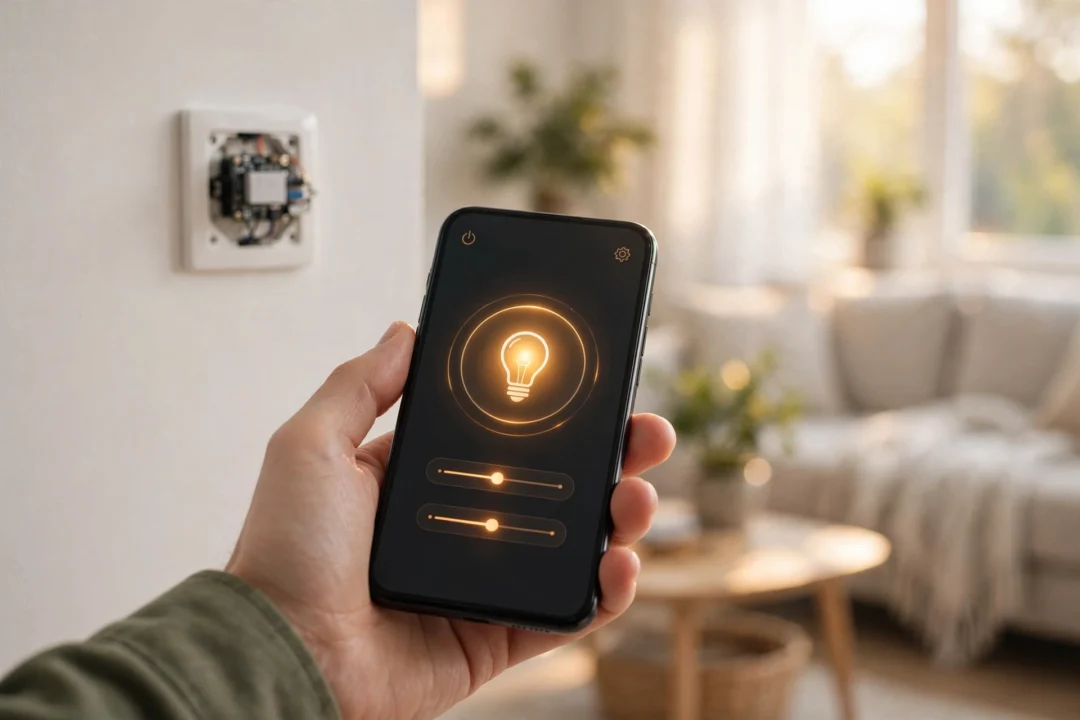
Du hast einen Shelly hinter dem Lichtschalter verbaut – aber statt in einer weiteren App soll er einfach mit deinem Apple Home, Google Home oder Alexa sprechen? Genau dafür gibt es Matter, den gemeinsamen Smart-Home-Standard, den Apple, Google, Amazon und Samsung gemeinsam entwickelt haben. Und die gute Nachricht: Shelly spricht Matter fließend – bei den aktuellen Modellen sogar ab Werk, ohne dass du irgendetwas nachinstallieren musst.
In dieser Anleitung zeige ich dir Schritt für Schritt, wie du einen Shelly mit Matter einrichtest – vom Auspacken bis zur Steuerung per Siri, Google Assistant oder Alexa. Vorkenntnisse brauchst du keine, nur ein Smartphone und ein bisschen Geduld.
Was ist Matter überhaupt – und warum ist es praktisch?
Matter ist ein herstellerübergreifender Standard für Smart-Home-Geräte. Einfach gesagt: Geräte mit Matter-Logo verstehen sich mit allen großen Smart-Home-Welten – Apple Home, Google Home, Amazon Alexa, Samsung SmartThings und Home Assistant. Früher brauchtest du für jede Plattform eine eigene App oder Bastellösung, heute reicht ein einziger Einrichtungscode.
Für dich als Shelly-Nutzer heißt das konkret: Dein Shelly-Relais erscheint nach der Matter-Kopplung wie ein ganz normales Gerät in deiner Home-App – schaltbar per App, per Sprache und einbindbar in Routinen. Und das Ganze läuft lokal in deinem Netzwerk, nicht über irgendeine Cloud.
Welche Shellys unterstützen Matter?
Nicht jedes Shelly-Gerät spricht Matter – es hängt von der Generation ab:
- Shelly Gen 4 (z. B. Shelly 1 Gen4, 1PM Gen4, 1 Mini Gen4, 1PM Mini Gen4, 2PM Gen4, Plug Gen4): Matter ist ab Werk als Standard-Profil eingebaut. Kein Update nötig, keine Extra-Einstellung.
- Shelly Gen 3 (Plus- und Mini-Serie): Matter funktioniert ab Firmware 1.6.0. Prüfe in der Shelly-App, ob ein Update verfügbar ist, und installiere es vor der Matter-Einrichtung.
- Gen 1 und Gen 2: kein Matter. Hier lohnt sich der Umstieg auf Gen 4 – mehr dazu in unserem Vergleich Shelly Gen 3 vs. Gen 4.
- Shelly Wave (Z-Wave-Serie): kein Matter – das ist ein eigenes Funkprotokoll.
Wichtig zu wissen: Shellys Matter läuft über Matter-over-WiFi. Du brauchst also keinen Thread Border Router – nur WLAN.
Was du vor dem Start brauchst
Leg dir das zurecht, dann klappt die Einrichtung in wenigen Minuten:
- Einen kompatiblen Shelly (Gen 4 oder Gen 3 mit Firmware 1.6.0+), bereits elektrisch angeschlossen und mit Strom versorgt.
- Ein Smartphone mit Bluetooth eingeschaltet – die Erstkopplung läuft am bequemsten über Bluetooth.
- Die Shelly Smart Control App (kostenlos für iOS und Android). Der Weg über die App ist der zuverlässigste, auch wenn du den Shelly später nur in Apple Home & Co. nutzen willst.
- 2,4-GHz-WLAN. Shelly funkt ausschließlich im 2,4-GHz-Band – das 5-GHz-Netz mit gleichem Namen verwirrt die Einrichtung. Bei Problemen schalte 5 GHz am Router kurz aus oder trenne die Bänder.
- Einen Matter-Controller im gleichen Netzwerk. Das klingt kompliziert, hast du aber wahrscheinlich schon: einen HomePod mini oder Apple TV 4K (Apple Home), einen Echo oder Echo Dot (Alexa), einen Google Nest Hub (Google Home), einen SmartThings-Hub oder Home Assistant mit Matter-Unterstützung.
- Den Matter-Einrichtungscode: ein QR-Code und eine Zahlenfolge, die in der Verpackung des Shelly liegt. Heb ihn gut auf – nach einem Werksreset brauchst du ihn erneut. Notfalls findest du den Code auch in der Shelly-App (Gerät → Einstellungen → Matter).
Schritt für Schritt: Shelly mit Matter einrichten
Schritt 1: Shelly in der Shelly-App einrichten
Der zuverlässigste Weg – belegt durch zahlreiche Einrichtungsberichte – lautet: erst in der Shelly-App einrichten, dann per Matter verbinden. Wer den Shelly direkt über den Matter-Code aus der Verpackung einbinden will, scheitert oft an veralteter Firmware oder fehlender WLAN-Verbindung.
- Shelly Smart Control App öffnen und ein Konto anlegen (oder einloggen).
- Auf „Gerät hinzufügen“ tippen. Die App findet den Shelly in der Nähe per Bluetooth – bei manchen Modellen musst du vorher die Resettaste 5 Sekunden gedrückt halten, damit der Zugangspunkt aktiv wird.
- Der Assistent führt dich durch die WLAN-Einrichtung. Wähle dein 2,4-GHz-Netz und gib das Passwort ein.
- Ist der Shelly online, prüfe unter Geräteeinstellungen → Firmware, ob ein Update verfügbar ist – und installiere es. Bei Gen 3 unbedingt auf Version 1.6.0 oder neuer achten.
Schritt 2: Matter-Code abrufen
In der Shelly-App öffnest du dein Gerät, gehst in die Einstellungen und suchst den Bereich „Matter“. Dort siehst du den QR-Code und die numerische Setup-ID. Alternativ nimmst du den Code aus der Verpackung – beides funktioniert.
Schritt 3: In deiner Smart-Home-App hinzufügen
Jetzt wechselst du in die App deiner Wahl. Der Ablauf ist überall ähnlich – hier die vier Wege:
- Apple Home: Auf „+“ → „Gerät hinzufügen“ → QR-Code scannen oder die Zahlen manuell eingeben. Dein HomePod mini oder Apple TV muss als Steuerzentrale eingerichtet sein.
- Google Home: Auf „+“ → „Gerät“ → „Funktioniert mit Google Home“ → Matter-Gerät scannen. Ein Nest Hub oder Nest Wifi Pro im Netzwerk übernimmt die Steuerzentrale.
- Amazon Alexa: In der Alexa-App auf „+“ → „Gerät hinzufügen“ → „Sonstiges“ → „Matter“. Ein Echo der neueren Generation dient als Matter-Controller.
- Home Assistant: Einstellungen → Geräte & Dienste → „+ Integration hinzufügen“ → „Matter“ → Gerät hinzufügen, dann den Code eingeben oder scannen. Alternativ nutzt du die native Shelly-Integration (wird automatisch erkannt, wenn der Shelly im gleichen Netzwerk ist) – sie bietet oft mehr Details wie genaue Verbrauchswerte.
Nach wenigen Sekunden erscheint der Shelly als Gerät – meist als Schalter oder Lampe – und lässt sich schalten, in Räume einsortieren und in Szenen einbauen. Fertig!
Shelly in mehreren Apps gleichzeitig nutzen (Multi-Fabric)
Ein echter Matter-Vorteil: Dein Shelly kann gleichzeitig in mehreren Plattformen leben – etwa in Apple Home UND in Alexa. Das nennt sich Multi-Fabric. So geht’s:
- Öffne die App, in der der Shelly bereits eingebunden ist (z. B. Apple Home).
- Öffne die Geräteeinstellungen des Shelly und suche nach „Kopplungscode“, „Pairing-Code“ oder „Gerät freigeben“ – je nach App heißt es etwas anders.
- Die App erzeugt einen neuen Code (QR oder Zahlen).
- In der zweiten App (z. B. Alexa) Gerät hinzufügen und diesen Code scannen.
Der Zustand synchronisiert sich über alle Plattformen: Schaltet Siri das Licht ein, sieht es Alexa auch.
Wichtige Stolperfallen – bitte vorher lesen
- WLAN oder Zigbee – nicht beides: Bei Gen-4-Geräten schließen sich WLAN (mit Matter) und Zigbee gegenseitig aus. Mit 5-mal Drücken der Resettaste wechselst du das Firmware-Profil (Matter-Firmware ist Standard), mit 3-mal Drücken startest du den Zigbee-Anlernmodus. Im Zigbee-Modus sind die Bluetooth-Funktionen (BTHome) übrigens nicht verfügbar.
- 5-GHz-Falle: Der häufigste Einrichtungsfehler überhaupt. Shelly will 2,4 GHz – Punkt.
- Kein Controller, kein Matter: Ohne HomePod/Apple TV, Echo, Nest Hub, SmartThings-Hub oder Home Assistant im Netzwerk findet die Matter-Kopplung kein Zuhause.
- Matter ersetzt nicht alles: Über Matter bekommst du sauberes Ein/Aus (und bei PM-Modellen die Strommessung). Shelly-Spezialitäten wie Skripte, Webhooks, Zeitpläne und detaillierte Aktionen gibt es nur in der Shelly-App oder über die native Home-Assistant-Integration.
- QR-Code aufheben: Ohne den Code aus der Verpackung (oder aus der App) kommst du nach einem Werksreset nicht mehr per Matter rein.
Häufige Fragen
Welche Shelly-Modelle unterstützen Matter?
Alle Shelly-Geräte der Generation 4 (1 Gen4, 1PM Gen4, 1 Mini Gen4, 1PM Mini Gen4, 2PM Gen4, Plug Gen4) kommen mit Matter ab Werk. Geräte der Generation 3 brauchen mindestens Firmware 1.6.0. Gen 1, Gen 2 und die Wave-Serie (Z-Wave) unterstützen kein Matter.
Brauche ich für Matter einen Hub?
Ja, du brauchst einen Matter-Controller im gleichen Netzwerk – z. B. einen HomePod mini oder Apple TV 4K, einen Echo, einen Google Nest Hub, einen SmartThings-Hub oder Home Assistant mit Matter-Support. Einen Thread Border Router brauchst du für Shelly-Geräte nicht, weil sie Matter über WLAN nutzen.
Kann ich den Shelly in Apple Home und Alexa gleichzeitig nutzen?
Ja. Matter unterstützt Multi-Fabric: Nach der ersten Kopplung erzeugst du in der App einen Freigabe- bzw. Kopplungscode und bindest den Shelly damit in eine zweite (und dritte) Plattform ein. Der Schaltzustand bleibt überall synchron.
Geht Matter auch ohne Shelly-App und ohne Cloud?
Für die Ersteinrichtung empfehlen wir die Shelly-App (WLAN + Firmware-Update), aber danach läuft Matter komplett lokal in deinem Netzwerk – keine Cloud nötig. Shelly-Geräte funktionieren grundsätzlich auch ganz ohne Cloud-Konto, direkt per App oder Webinterface.
Wo finde ich den Matter-QR-Code, wenn die Verpackung weg ist?
In der Shelly Smart Control App: Gerät öffnen → Einstellungen → Matter. Dort siehst du QR-Code und Setup-Nummer jederzeit. Trotzdem: Beim nächsten Shelly den Zettel aus der Verpackung gleich abfotografieren.
Matter, WLAN oder Zigbee – was ist besser für mich?
Willst du den Shelly in Apple Home, Google Home oder Alexa nutzen, ist Matter der einfachste Weg. Nutzt du Home Assistant, hast du die Wahl: Matter oder die native Shelly-Integration (mehr Details, keine zweite Kopplung). Zigbee lohnt sich, wenn du bereits ein Zigbee-Netzwerk betreibst – dann läuft der Shelly über deinen Zigbee-Coordinator. Entscheide dich für einen Weg: WLAN/Matter und Zigbee laufen nicht gleichzeitig.
Fazit
Shelly mit Matter einzurichten ist heute erfreulich unspektakulär: Shelly in der App ins 2,4-GHz-WLAN bringen, Firmware aktualisieren, Matter-Code scannen – und schon gehorcht das Relais hinterm Lichtschalter Siri, Alexa oder Google. Gerade mit den Gen-4-Modellen, die Matter ab Werk mitbringen, war der Einstieg noch nie so einfach. Und dank Multi-Fabric musst du dich nicht einmal für eine Plattform entscheiden.



Schreibe einen Kommentar